
Подключиться через Hiddify
- Платформа
- Android / Windows / TV
- Понадобится
- Активный доступ и ссылка «Для Hiddify»
- Результат
- Профиль импортирован без публикации URL
Что делать
- 1
Установи Hiddify по ссылкам официального проекта github.com/hiddify/hiddify-app.
- 2
В кабинете открой «Устройства» → «Добавить устройство» → «Другое приложение» → Hiddify и нажми «Добавить в Hiddify». В боте есть та же кнопка «Добавить в Hiddify».
- 3
Если Hiddify не открылся, нажми «Скопировать вручную» (в боте — «Для Hiddify»), затем в Hiddify нажми «+» → «Add from clipboard».
- 4
Обнови профиль: если список пустой, потяни его вниз. Нажми кнопку подключения и подтверди системное разрешение VPN.
HiddifyAndroid / Windows / TVДобавление профиля
1
Добавление профиля
Add from clipboard
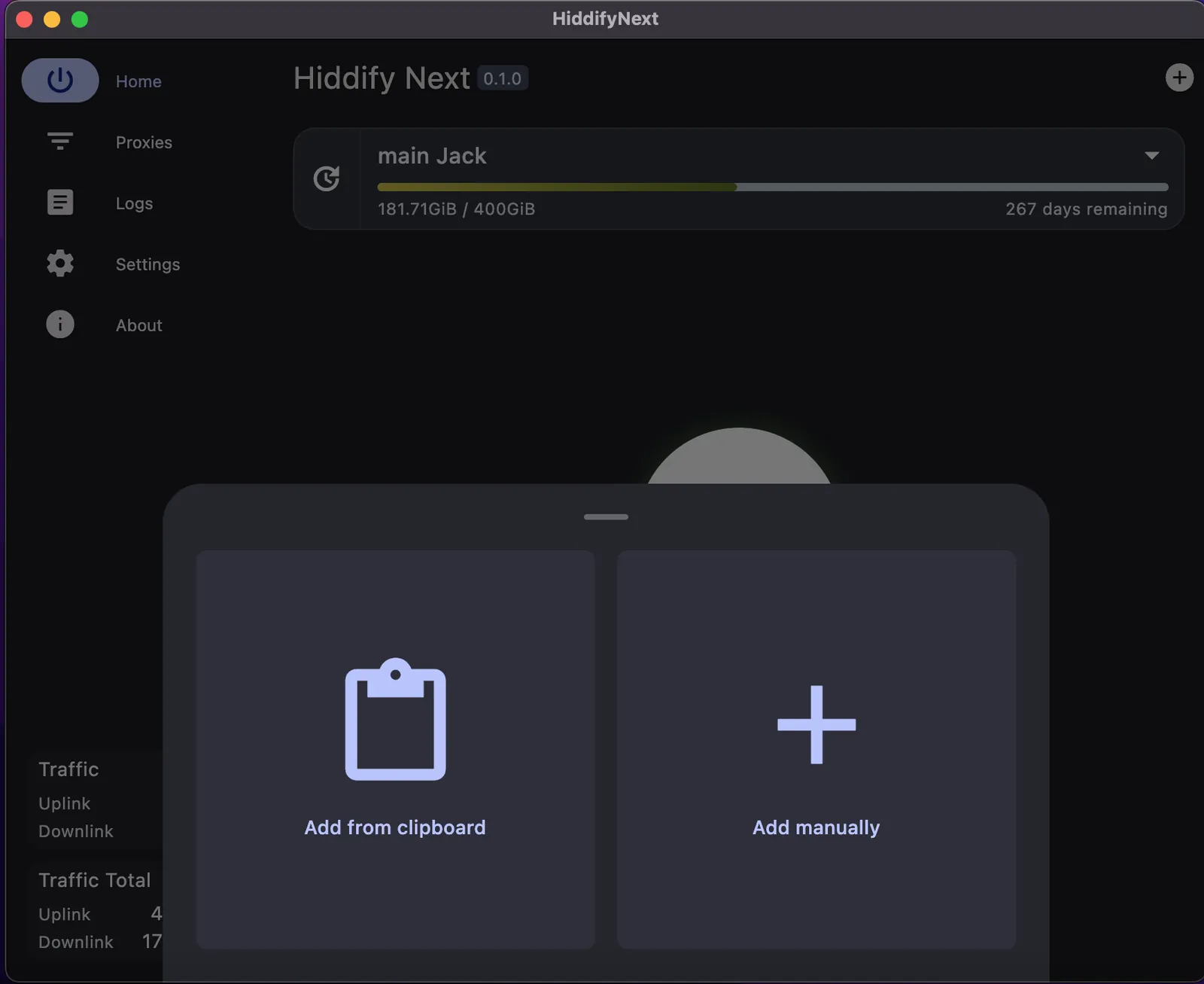
Исторический экран Hiddify Next 0.1.0 из официальной инструкции. Путь импорта сверён со справкой 18.10.2026; это не снимок текущей версии клиента.
Что лучше настроить сразу
- После продления обнови подписку вручную.
- Для первого подключения оставь настройки клиента по умолчанию.
Что делает каждая кнопка
| Кнопка | Что делает | Когда нужна |
|---|---|---|
| Add from clipboard | Добавляет подписку по ссылке из буфера. | Когда: Скопирована ссылка «Для Hiddify». |
| Обновить профиль | Загружает текущий список подключений. | Когда: После импорта или продления. |
| Proxies | Показывает доступные профили. | Когда: Нужно выбрать локацию вручную. |
Не делай так
- Ссылка и QR дают доступ к подключению. Не публикуй их и не отправляй в онлайн-конвертеры.
- Снимок Hiddify Next 0.1.0 — пример старого интерфейса; названия в твоей версии могут отличаться.
Если не получилось
- Проверь срок доступа и обнови подписку.
- Если список пустой, возьми в кабинете или боте ссылку именно для своего приложения.
- Если не помогло, сообщи поддержке клиент, версию, сеть и текст ошибки без ссылки или QR.
Не помогло? Напиши в поддержку.
Инструкция проверена 18 октября 2026