
Подключиться через Streisand
- Платформа
- iOS / iPadOS
- Понадобится
- Streisand из App Store на своём аккаунте и ссылка «Для Streisand»
- Результат
- Профиль импортирован и iOS VPN-разрешение подтверждено
Что делать
- 1
Установи Streisand из официальной карточки App Store на своём аккаунте.
- 2
В кабинете открой «Устройства» → «Добавить устройство» → «Другое приложение» → Streisand и нажми «Скопировать ссылку»; в боте — «Для Streisand».
- 3
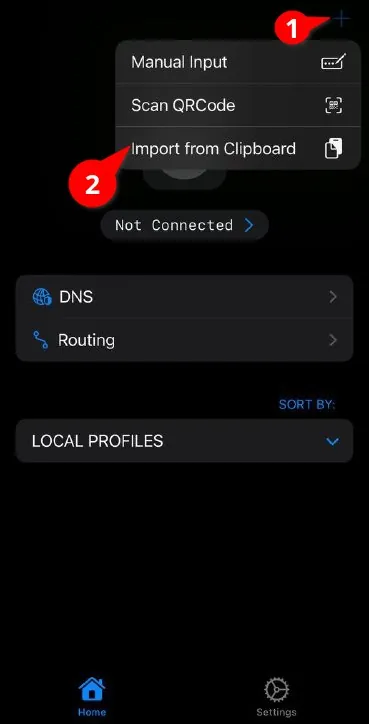
В Streisand нажми «+» → Import from Clipboard («Добавить из буфера»).
- 4
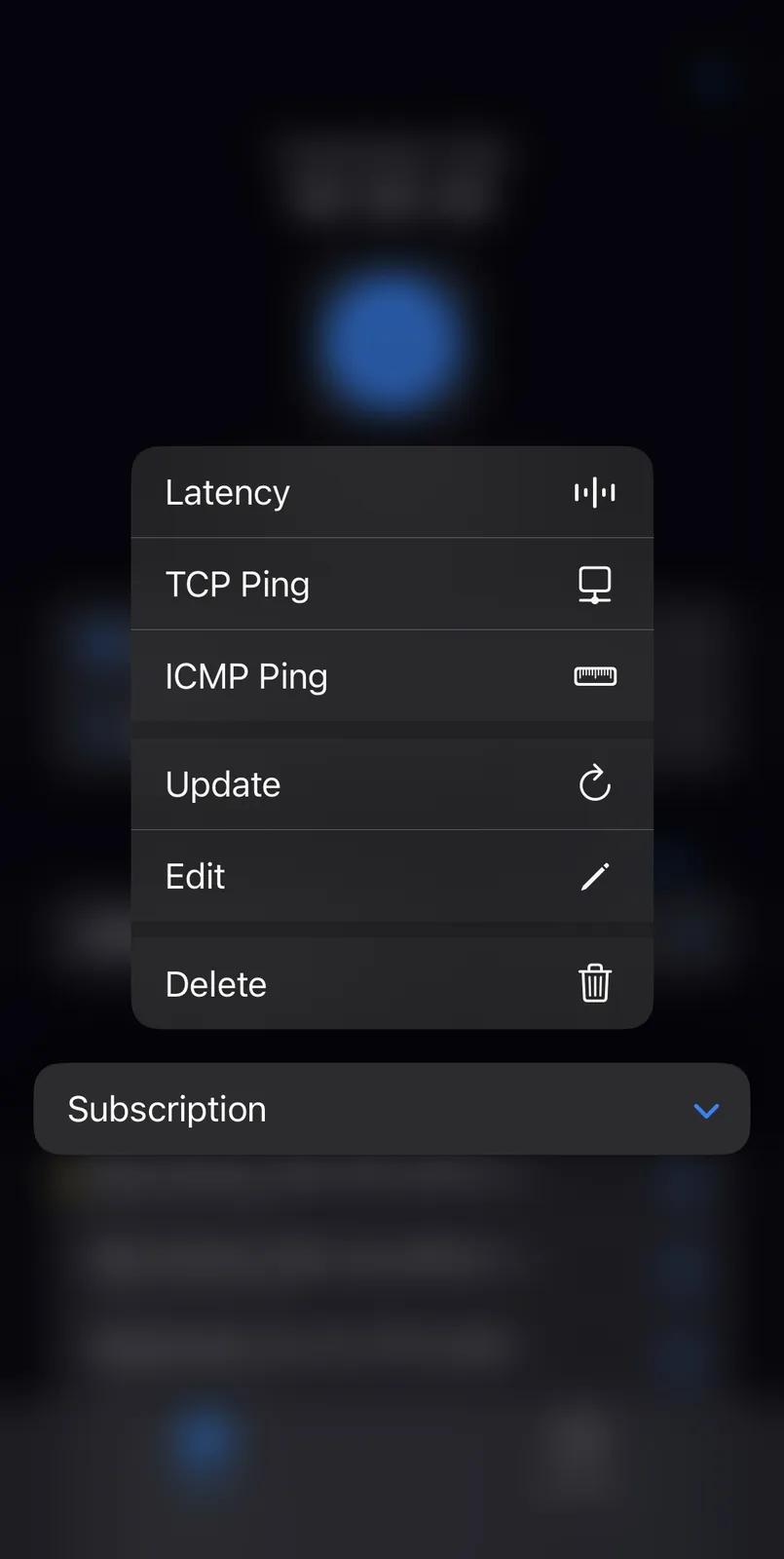
Для обновления удержи строку подписки → Update.
- 5
Выбери профиль, включи подключение и подтверди разрешение VPN.
Импортировать ссылку
Нажать «+» → Import from Clipboard.
Обновить подписку
Удержать строку Subscription → Update.
Включить автообновление
Settings → Subscription → Update On Open.
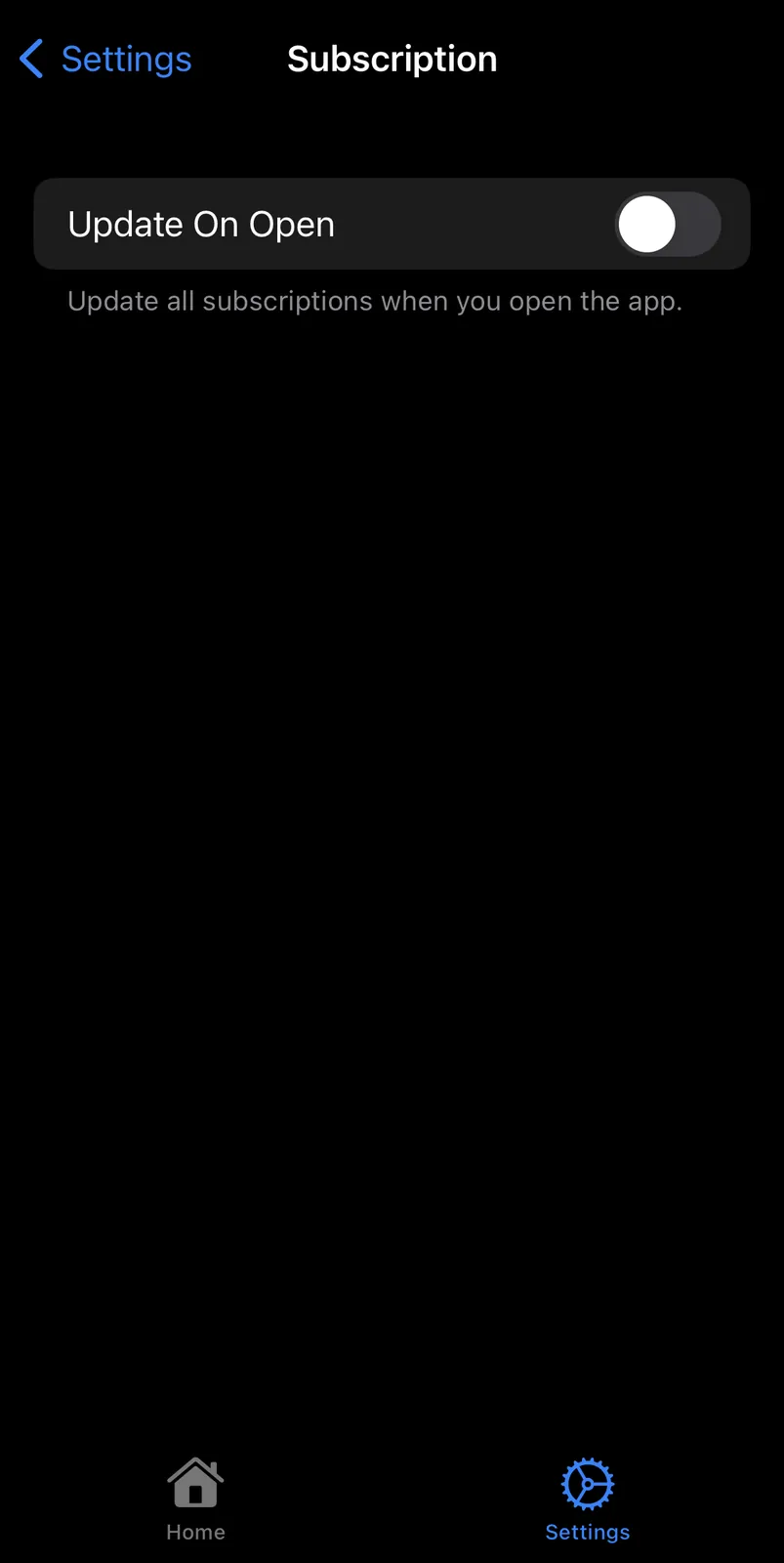
Сохранённые реальные экраны iOS из прежней инструкции Hiddify. Совпадение с текущей версией на устройстве не проверено; наличие приложения зависит от региона App Store.
Что лучше настроить сразу
- После продления обнови подписку вручную.
- Для первого подключения оставь настройки клиента по умолчанию.
Что делает каждая кнопка
| Кнопка | Что делает | Когда нужна |
|---|---|---|
| Import from Clipboard | Импортирует ссылку из буфера. | Когда: Скопирована ссылка «Для Streisand». |
| Update | Обновляет подписку. | Когда: Удержи строку подписки после импорта или продления. |
Не делай так
- Ссылка и QR дают доступ к подключению. Не публикуй их и не отправляй в онлайн-конвертеры.
- Инструкция для iPhone и iPad. Наличие приложения зависит от региона App Store.
- Сохранённые снимки показывают прежний интерфейс; текущая версия на устройстве не проверялась.
Если не получилось
- Проверь срок доступа и обнови подписку.
- Если список пустой, возьми в кабинете или боте ссылку именно для своего приложения.
- Если не помогло, сообщи поддержке клиент, версию, сеть и текст ошибки без ссылки или QR.
Не помогло? Напиши в поддержку.
Инструкция проверена 18 октября 2026